Objek pada Javascript

Javascript memiliki dua jenis tipe data utama, yaitu tipe data dasar dan objek. Tipe data dasar pada Javascript adalah angka (numbers), rentetan karakter (strings), boolean (true dan false), null, dan undefined. Nilai-nilai selain tipe data dasar secara otomatis dianggap sebagai objek. Objek dalam Javascript didefinisikan sebagai mutable properties collection, yang artinya adalah sekumpulan properti (ciri khas) yang dapat berubah nilainya. Karena nilai-nilai selain tipe data dasar merupakan objek, maka pada Javascript sebuah Array adalah objek. Fungsi adalah objek. Regular expression juga adalah objek. Segala tipe buatan pengembang tentunya juga adalah objek.

Objek Javascript terdiri dari banyak properti. Masing-masing properti ini digunakan untuk mendeskripsikan objek tersebut. Sebuah properti idealnya berhubungan langsung dan mendeskripsikan objek dengan jelas. Misalkan, objek Mahasiswa biasanya akan memiliki properti NoInduk dan Nama tetapi tidak memiliki properti JumlahBaju karena nomor induk dan nama berguna untuk mendeskripsikan mahasiswa, sementara jumlah baju tidak penting. Contoh lainnya adalah objek Mobil yang mungkin memiliki properti WarnaBadan dan NoPolisi tetapi tidak memiliki properti JumlahKaki.

Properti pada objek memiliki nama dan nilai dari properti tersebut. Nama dari properti menjelaskan nilai yang disimpan oleh properti tersebut. Pada contoh sebelumnya, WarnaBadan adalah nama dari properti. Nilai dari properti merupakan “isi” dari nama properti. Contoh dari nilai pada WarnaBadan adalah Merah atau #FF0000. Nama dari properti harus berupa string, dan boleh berisi string kosong. Nilai dari properti lebih bebas, yaitu dapat berupa nilai apapun kecuali undefined. Hal ini berarti kita dapat mengisikan properti dengan nilai bertipe number, boolean, string, null, dan objek.

JAVASCRIPT GETDAYNAME() DAN GETMONTHNAME()

Pada javascript terdapat fungsi untuk mendapatkan informasi tanggal sekarang, yang mendukung untuk mendapatkan index hari dalam satu minggu (0-6) / getDay(), maupun index bulan dalam 1 tahun (0-11)/ getMonth(). Tetapi javascript tidak menyediakan library untuk mendapatkan nama hari maupun nama bulan tersebut.

Kita dapat mengakalinya dengan meng-extend fungsi yang kita buat sendiri ke dalam fungsi Date(). Tambahkan script berikut :

Date.prototype.getMonthName = function() {
var monthNames = [ “January”, “February”, “March”, “April”, “May”, “June”, “July”, “August”, “September”, “October”, “November”, “December” ];
return monthNames[this.getMonth()];
}

Date.prototype.getDayName = function(){
var dayNames = [“Sunday”,”Monday”,”Tuesday”,”Wednesday”,”Thursday”,”Friday”,”Saturday”];
return dayNames[this.getDay()];
}

Setelah kita menambahkan script tersebut, kita dapat memanggilnya dengan cara seperti biasa :

var date = new Date();
alert(date.getDayName()); //memunculkan nama hari sekarang
alert(date.getDate()+” “+date.getMonthName()+” “+date.getFullYear()); //memunculkan tanggal dengan format “dd MMMM yyyy”

Perbedaan Method Post dan Method Get

Method POST akan mengirimkan data atau nilai langsung ke action untuk ditampung, tanpa menampilkan pada URL. Sedangkan method GETakan menampilkan data/nilai pada URL, kemudian akan ditampung oleh action. 2. Method POSTmenggunakan variable $_POST untuk menampung data/nilai

Pengertian Form Validasi

Validasi form berarti memeriksa masukan yang diajukan oleh pengguna. Ada dua jenis validasi form di aplikasi web, diantaranya:

  • Validasi Sisi Client: Validasi dilakukan pada browser web
  • Validasi Sisi Server : Setelah data diterima oleh server, pengecekan validasi data dilakukan oleh program di sisi server

Form validasi sangat diperlukan dalam sebuah aplikasi. Terkadang kita diharuskan membuat sebuah form yang datanya tidak boleh dikosongkan, ataupun input yang format isiannya ditentukan. Jika pengguna tidak memenuhi ketentuan pengisian form maka akan muncul peringatan bahwa pengisian form tersebut masih belum valid dan harus diperbaiki sebelum disubmit kembali.

Objek dan Fungsi Built-In

Objek dan fungsi yang akan dijelaskan pada bagian ini adalah bagian dari lingkungan JavaScript, selanjutnya sangat tergantung pada jenis web browser. Adapun objek dan fungsi tersebut adalah sebagai berikut:

  • Objek string dan metode asosiasinya
  • Objek Math dan metode asosiasinya
  • Objek date dan metode asosiasinya
  • Fungsi eval, parseInt, dan parseFloat

Objek String

Suatu string yang dipetik adalah suatu variabel string atau suatu properti string dari suatu objek, segala sesuatu yang ditempatkan diantara petik adalah suatu string. Ada dua cara untuk menggunakan suatu objek string:

  1. stringName.propertyName
  2. stringName.metodeName(parameters)

Properti Objek String

Objek string hanya memiliki sebuah properti -length. Karena berupa properti, berikut ini adalah acuan yang benar:

StringLength = stringVariable.length;

StringLength = mydog.name.length;

StringLength = “This is a string”.length;

Perbedaan JavaScript,HTML,CSS.

perbedaan JavaScript, HTML, CSS, PHP, dan SQL. Ini wajib diketahui pemula yang ingin menjadi web designer karena sebelum menjadi pendesain yang handal mereka harus mengenal bahasa-bahasa script yang dipakai untuk mendesain web. Langsung saja di bawah ini penjelasannya.

1. HTML

HTML adalah singkatan dari Hypertext Markup Language.
HTML adalah bahasa script standar yang digunakan untuk membuat sebuah halaman web dan menampilkan berbagai informasi baik berupa teks maupun gambar ke dalam halaman web tersebut.
Struktur keseluruhan HTML

2. CSS

CSS merupakan singkatan dari Cascading Style Sheet.
CSS adalah salah satu bahasa script yang bertujuan untuk menghias dan mengatur gaya tampilan/layout halaman web supaya lebih elegan, terstruktur dan seragam, serta lebih terlihat menarik.

CSS juga merupakan bahasa kode yang bisa kita pakai untuk menetapkan beberapa aturan yang bisa diterapkan di file HTML maupun di file PHP. Dengan menggunakan CSS, tampilan / interface yang kita buat bisa jadi lebih teratur dan lebih tersusun rapi. Kita bisa mengatur beberapa hal di situs web kita dengan memanfaatkan CSS, seperti mengatur warna, ukuran halaman, menata header, sidebar, content maupun footer, dan masih banyak lagi yang bisa kita atur.


3. JavaScript

JavaScript atau sering disingkat JS adalah bahasa pemrograman tingkat tinggi dan dinamis yang populer di internet dan dapat bekerja di sebagian besar web browser populer seperti Internet Explorer, Mozilla Firefox, Opera, dan Netscape. Kode JavaScript dapat diselipkan ke dalam halaman web dengan menggunakan tag <script>…</script>.


Kelebihan dan kekurangan 3 Menu Drop Down

  • Jump Menu merupakan menu berbentuk Dropdown (combo box). Jump menu biasanya digunakan untuk navigasi cepat. Namun kurang praktis dalam penggunaan, karena saat menampilkan drop down kita perlu mengkelik pada pinter
  • Navigasi tabel, menu / navigasi dengan memanfaatkan tag <table> untuk mengatur item navigasi dan tampilannya. Macromedia Dreamweaver menyediakan beberapa bentuk navigasi tabel siap-pakai (snippets).
  • Spry menu bar digunakan untuk membuat menu bertingkat (tree). menu yang dibuat dapat ditampilkan atau disembunyikan berdasarkan aksi dari pointer mouse. Spry menu bar dapat ditampilkan dalam bentuk vertikal atau horisontal. Spry ini merupakan library JavaScript yang dapat digunakan untuk mendesain halaman web, seperti  membuat menu bar, textarea, text field, dan lain sebagainya dengan hasil yang lebi

menu-menu yang termasuk dalam Spry

Spry menu bar : digunakan untuk membuat tombol menu pada halaman web

Spry tabbed panels : digunakan untuk membuat panel teb pada halaman web

Spry accodion : untuk membuat panel accodion

Spry colapsible panel : digunakan untuk membuat teb yang didalam nya terdapat isi documen dan ditampilkan ke bawah

Spry validation text field : untuk membuat text field dengan model spry

Spry validation text area : untuk membuat text area dengan model spry

Spry validation checkbox : unutk membuat checkbox model Spry

Spry validation select : untuk membuat daftar atau menu dengan model spry

Spry validation password : membuat password field

WEBSITE

  1. Web page adalah suatu halaman yang ditampilkan pada suatu website di internet, web page dapat menampilkan tulisan/ teks, gambar, video, dan suara. Halaman Web Page jika di ibaratkan seperti sebuah halaman yang ada dalam buku. Web Page digunakan untuk menunjukan suatu halaman website.
  2. website atau lazim disingkat web adalah halaman informasi yang disediakan melalui jalur internet sehingga bisa diakses di seluruh dunia selama terkoneksi dengan jaringan internet. Website lain menuliskan web adalah salah satu alat komunikasi online yang menggunakan media internet dalam pendistribusiannya. Apapun bahasanya, yang pasti kita semua setuju bahwa website merupakan kumpulan halaman yang menampilkan informasi data teks, data gambar diam atau gerak, data animasi, suara, video dan atau gabungan dari semuanya, baik yang bersifat statis maupun dinamis yang membentuk satu rangkaian bangunan yang saling terkait dimana masing-masing dihubungkan dengan jaringan-jaringan halaman (hyperlink). Secara terminologi website adalah kumpulan dari halaman-halaman situs, yang biasanya terangkum dalam sebuah domain atau subdomain, yang tempatnya berada di dalam World Wide Web (WWW) di Internet. WWW terdiri dari seluruh situs web yang tersedia kepada publik. Halaman-halaman sebuah situs web  (web page) diakses dari sebuah URL yang menjadi “akar” ( root ), yang disebut homepage (halaman induk; sering diterjemahkan menjadi “beranda”, “halaman muka”), URL ini mengatur web page untuk menjadi sebuah hirarki, meskipun hyperlink-hyperlink yang ada di halaman tersebut mengatur para pembaca dan memberitahu mereka susunan keseluruhan dan bagaimana arus informasi ini berjalan.
  3. Homepage adalah halaman utama, halaman pertama, halaman pembuka dari suatu Website/ situs web. Hompage merupakan halman yang paling penting pada suatu website karena merupakan halaman utama dan halaman yang di index terlebih dahulu oleh search engine sebelum halaman-halaman yang lain pada suatu website.

Fungsi Fitur – fitur pada insert bar

1. Hyperlink: Klik diatas dan akan membuat anda untuk link ke lokasi

lain dari halaman web, file atau lokasi pada halaman yang sama.

2. Email Link: Email link mengijinkan pengunjung situs

mengirimkan seseorang email dengan mengklik pada special

link. Gunakan tool ini untuk mempermudah link.

3. Named Anchor: Tanda anchor ini adalah istimewa dalam

melakukan link, akan membawa user ke bagian lain pada

halaman yang sama. Klik nama tombol nama anchor untuk

mempercepat membuat link untuk anchor.


4. Insert Table: Ketika anda mengklik tool ini, akan muncul

jendela menanyakan jika anda ingin memasukkan informasi dan

membuat tabel. Ketika itu selesai, klik pada “OK” dan akan

muncul tabel dalam halaman web.

5. Draw Layer: Layer bisa membantu ketika mendesain layout untuk

halaman. Layer bukanlah tabel, tapi merupakan kotak yang bisa

diisi teks, gambar, atau apa saja, dan bisa ditempatkan dimana saja

dilayar. Ketika anda mengklik tombol ini, kursor anda akan berubah

menjadi salib, dan anda bisa menarik layer pada halaman.

6. Image: Anda bisa dengan mudah menempatkan gambar dalam

halaman web dengan mengklik tombol ini. Ketika anda

melakukannya, jendela baru akan muncul. Dari sini, anda bisa

membrowser komputer anda untuk mencari gambar yang ingin

dimasukkan ke dalam halaman web. Ingat, jika anda berencana

untuk menempatkan halaman anda dalam internet, anda harus

menaruh semua gambar yang digunakan dalam web dengan baik.

Ini akan diceritakan pada bagian “publishing”

7. Image Placeholder: Penempatan gambar bisa digunakan secara

efektif dalam web desain. Mereka akan terlihat sederhana, tapi

mereka sangat penting. “image”. Ini merupakan pixel kosong yang

bisa digunakan untuk berbagai hal, seperti membuat ruang antar

objek, atau membuat garis dan kotak untuk layouts.

8. Fireworks HTML: Jika anda membuat halaman web memakai

Macromedia Fireworks, anda akan bisa memasukkannya ke dalam

halaman Dreamweaver MX dengan menggunakan tool ini.

9. Flash: Mengijinkan anda untuk memasukkan elemen flash dalam

halaman web.

10. Rollover image: Suatu efek khusus pada gambar, ketika kursor

mouse digerakkan pada gambar maka gambar akan berubah.

11.Navigation Bar: Ini merupakan fungsi yang komplek dan akan

membuat anda untuk mengendalikan bar situs anda, dan mengubah

gambar untuk link ke halaman lain.

12.Horizontal Rule: suatu garis sederhana yang bisa digunakan

untuk beberapa bagian isi halaman web. Klik tombol ini,

memutuskan panjang garis horizontal, dan ini akan dimasukkan ke

halaman.

13.Date: Klik tombol ini untuk memasukkan tanggal ke halaman web,

14.Tabular Data: Memasukkan data ke dalam tabular

15.Comments: Komentar bisa digunakan dalam halaman web, tanpa

benar-benar muncul pada halaman web. Ini akan membantu jika

anda ingin mengingat sesuatu yang anda desain.

16.Tag Chooser: Memasukkan spesifik HTML tag dari daftar.

Biasanya digunakan oleh Web Developer yang sudah mahir.

Di atas adalah materi insert bar yg berada di tab common, ini masih belum selesai kawan asih ada lagi tab-tab yang lainnya

baca yang lainnya :

Merge Cell 


Merge cell yaitu menggabungkan dua cell atau lebih menjadi satu baris atau satu kolom.

  1. Pilih cell cell yang anda ingin gabungkan.
  2. Di bawah Table Tools, di tab Layout, di group Merge, klik Merge Cells.

Split Cell


Split cell yaitu membelah atau membagi cell menjadi dua atau lebih.

  1. Pilih cell yang ingin displit.
  2. Di bawah Table Tools, di tab Layout, di group Merge, klik Split Cells.

  3. Isikan dibagi menjadi berapa kolom atau baris, kemudian klik OK.

Perancangan Web (Pengenalan Macromedia Dreamweaver)

PENGENALAN MACROMEDIA DREAMWEAVER
Dreamweaver merupakan tool/alat untuk memanagement web site dan
juga sebagai alat yang mudah sekali untuk membuat halaman web.
Banyak sekali profesional web developer yang menggunakan
Dreamweaver ini untuk membangun dan mengelola suatu web site
dengan hasil yang sangat memuaskan.

Workspace Dreamweaver

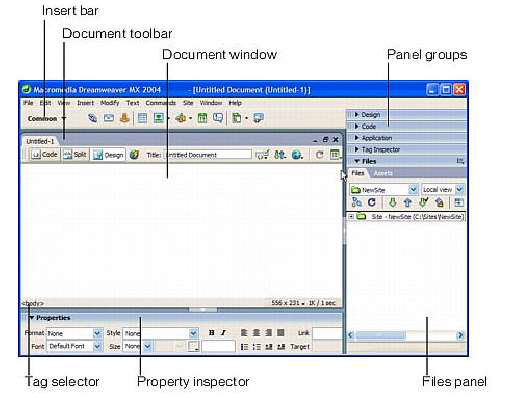
Pada gambar diatas adalah tampilan workspace (area kerja) jika kita memulai develop
Web dengan menggunakan Dreamweaver.

Bagian-bagian workspace tersebut sebagai berikut :

Insert bar berisi tombol-tombol untuk memasukkan berbagai type “object”, seperti image, table, dan layer, ke dalam document Dreamweaver. Setiap object merupakan bagian dari code HTML yang memungkinkan Anda untuk melakukan berbagai macam setting atribut object yang Anda masukkan tersebut. Sebagai contoh, Anda bisa memasukkan table HTML dengan cara click tombol Table yang ada di Inser bar.

Document toolbar berisi tombol-tombol dan menu pop-up yang menyediakan view Document window (ada 2 view document window, yaitu: Design View dan Code View), berbagai view untuk option, dan beberapa perintah operasional seperti previewkedalam browser (misal browser IE – Internet Explorer).

Document window untuk menampilkan document sekarang ini yang sedang Anda buat atau sedang Anda kembangkan (editing).

Panel groups merupakan sekumpulan panel group yang secara bersama-sama dalam satu heading. Untuk melihat lebih detail lagi panel ini (expand), lakukan click tanda panah expander yang ada di kiri group nama panel tersebut. Untuk mejadikan undock panel group ini, lakukan drag tanda gripper yang ada di tepi kiri dari judul group bar ini.

Tag selector memperlihatkan ke Anda relevansi tag HTML sesuai yang Anda pilih (selected) di Document window. Anda dapat memilih bagian-bagian document lain dengan cara cukup melakukan click di nama tag dalam Tag selector.

Property inspector memperlihatkan ke Anda view dan fasilitas untuk mengubah berbagai macam property object / text yang sesuai Anda pilih. Setiap type object memiliki property yang berbeda-beda. Property inspector biasanya ditampilkan dibawah design area. Property inspector ini juga dapat dilihat dengan cara melakukan click langsung (short-cut) tombol-tombol yang ada di panel Dreamweaver. Property inspector ini bisa juga muncul saat ada perubahan object yang terpilih di design area.

Jika Anda merasa tidak memerlukan property inspector ini, dalam arti Anda tidak ingin terlihat di window Dreamweaver, maka Anda cukup memilih dari menu “Window‟ di screen Dreamweaver bagian atas dan kemudian pilih uncheck submenu Property yang ada di menu tersebut (atau dengan sort-cut Ctrl+F3).
Saat ada bagian text yang terpilih (selected) di Document window, maka secara otomatis panel akan menampilkan fasilitas untuk setting yang dapat digunakan oleh text terpilih tesebut (seperti yang ditunjukkan gambar dibawah ini), dimana berisi fasilitas : font, text size, color, atribut text seperti bold dan italic, text alignment, dan lain-lain. Selain itu panel juga bisa menampilkan informasi asosiasi hyperlink dalam bagian text yang terpilih tersebut.

Property inspector untuk text

Property inspector untuk image ditunjukkan seperti gambar dibawah ini. Dengan
toolbar ini, Anda bisa melakukan setting lebar dan tinggi (width – height) dari suatu
image, merubah asosiasi lokasi hyperlink saat image tersebut di-click, dan alignment
image terhadap keseluruhan window page saat ditampilkan di browser.

Property inspector untuk image

Files panel

yang terlihat di sebelah kanan ini, memberikan fasilitas bagi Anda agar mampu memanage file-file
hasil develop web Anda beserta informasi folder foldernya, dimana bisamerupakan bagian dalam satu PC di Dreamweaver (localdisk) ataupun merupakan remote server. Files panel juga menyediakan kemampuan untukmengakses semua file di localdisk, seperti layaknya Window Explorer.

View selector

seperti yang terlihat diatas ini memberikan fasilitas bagi Anda agar
Anda bisa mengubah setting view. Ada 3 pilihan dalam view selector ini, yaitu :

  1. Code view menampilkan code HTML sebenarnya yang sesuai dengan document page tersebut. Pilihan ini sangat bagus bagi web developer yang lebih familiar dengan coding dengan HTML.
  2. Design view memungkinkan Anda untuk create document web page tanpa harus tahu bagaimana code HTML-nya. Sedangkan
  3. Code and Design view memungkinkan Anda untuk view code HTML dan view design secara bersama-sama dan secara simultan sesuai yang Anda ketik dan yang Anda pilih. Pilihan ini sangat cocok untuk belajar bahasa HTML dengan melihat apa yang Anda lakukan di Design view dan melihat langsung bagaimana code HTML-nya untuk object yang Anda buat atau Anda ubah tersebut.


Web Programing

Web programming terdiri dari dua suku kata yaitu web dan programming. Programming dapat diartikan sebagai proses, cara, atau pembuatan suatu program. Sedangkan web dapat diartikan sebagai jaringan komputer yang terdiri dari kumpulan situs internet yang menawarkan teks, grafik, suara dan sumber daya animasi melalui protokol transfer hypertext (HTTP).

Jadi, web programming adalah suatu proses, cara, atau pembuatan suatu program berbasis web. Dalam memahami web programming, mungkin terbesit di dalam benak Anda harus darimana Anda memulai dalam mempelajari web programming. Pada artikel ini, Logique akan menjelaskan mengenai tahapan-tahapan dalam mempelajari web programming secara runut hanya untuk Anda.

Tahapan-tahapan dalam Mempelajari Web Programming

1. HTML & CSS

Tahapan awal dalam mempelajari web programming adalah menguasai HTML (Hyper Text Markup Language) terlebih dahulu. HTML merupakan suatu komponen dari pemrograman yang cukup penting untuk dipelajari bagi para web developer. Sebab, secara garis besar HTML berfungsi untuk menampilkan tulisan, link, dan garis yang menjadi komponen utama pada suatu website.

Selain HTML, penting juga bagi para web developer untuk menguasai CSS (Cascading Styles Sheet). CSS berfungsi sebagai pendukung dari komponen HTML yang telah dikembangkan. Dengan CSS, komponen HTML yang telah dibuat dapat disempurnakan dan terlihat lebih menarik. Jika Anda telah menguasai HTML dan CSS, maka Anda sudah dapat membuat website statis dengan interface yang menarik.

2. PHP

Apabila Anda telah menguasai HTML & CSS, maka tahap selanjutnya yang sebaiknya Anda pelajari adalah PHP. Framework ini cukup banyak digunakan oleh para web developer karena lebih mudah untuk dipelajari, dan tidak berbayar. Pada umumnya, PHP berfungsi untuk membuat situs menjadi lebih dinamis dengan cara menyisipkan logika pemrograman pada sintaks HTML yang telah dibuat. Pada situs dinamis, pengunjung dapat berinteraksi di suatu situs seperti e-commerce, media sosial, forum/komunitas, dan lain sebagainya.

Namun, sebelum mempelajari PHP sebaiknya Anda mempelajari logika pemrograman terlebih dahulu. Ini akan membuat Anda dapat melakukan pemrograman secara lebih mudah.

3. Database

Database merupakan suatu komponen yang cukup penting dalam sistem informasi. Sebab, database merupakan wadah untuk menyediakan  berbagai informasi kepada para pengguna. Oleh sebab itu, para web developer diharapkan mampu merancang database sedemikian rupa sehingga pembuatan program dapat berjalan dengan lebih cepat dan mudah.

4. JavaScript

Javascript memiliki fungsi yang hampir serupa dengan PHP. Cara kerjanya pun juga demikian. Namun, keduanya memiliki beberapa fungsi dan sintaks yang berbeda. Javascript merupakan hal yang penting untuk dipelajari sebab antara PHP dan Javascript memiliki kekurangan dan kelebihan masing-masing. Dengan begitu, Anda dapat mengembangkan suatu situs dengan lebih mudah berdasarkan kekurangan dan kelebihan kedua bahasa pemrograman tersebut.

5. Tambahan

Jika Anda telah menguasai bahasa pemrograman yang telah dijelaskan sebelumnya, maka Anda sudah bisa disebut sebagai web developer. Akan tetapi, terdapat suatu library  yang sebaiknya Anda kuasai agar situs dapat dikembangkan dengan lebih menarik lagi. Library tersebut antara lain adalah Jquery, Ajax, React, Angular, Node, dan lain lain. Dengan library ini, Anda dapat menghadirkan animasi dan efek-efek tertentu yang dapat membuat suatu situs terlihat lebih menarik.

6. Framework

Framework memiliki cukup banyak keunggulan. Oleh karena itu, framework merupakan hal yang cukup penting untuk Anda kuasai. Dengan framework, Anda dapat mengembangkan suatu situs dengan lebih mudah, cepat, aman, dan dinamis. Beberapa contoh framework diantaranya adalah Codeigniter, Zend PHP, Kohana, Panada, Yii dan lain sebagainya. Disarankan untuk mempelajari Codeigniter terlebih dahulu jika Anda seorang web developer pemula yang ingin menguasai framework. Codeigniter memiliki dokumentasi yang cukup lengkap dan mudah dipahami sehingga akan memudahkan Anda dalam mempelajari framework ini. Demikian artikel mengenai tahapan dalam mempelajari web programming, semoga dapat membantu Anda.

Web Server

Server atau Web server adalah sebuah software yang memberikan layanan berbasis data dan berfungsi menerima permintaan dari HTTP atau HTTPS pada klien yang dikenal dan biasanya kita kenal dengan nama web browser (Mozilla Firefox, Google Chrome) dan untuk mengirimkan kembali yang hasilnya dalam bentuk beberapa halaman web dan pada umumnya akan berbentuk dokumen HTML.

Fungsi Server atau Web Server Fungsi utama Server atau Web server adalah untuk melakukan atau akan mentransfer berkas permintaan pengguna melalui protokol komunikasi yang telah ditentukan sedemikian rupa. halaman web yang diminta terdiri dari berkas teks, video, gambar, file dan banyak lagi. pemanfaatan web server berfungsi untuk mentransfer seluruh aspek pemberkasan dalam sebuah halaman web termasuk yang di dalam berupa teks, video, gambar dan banyak lagi.

Salah satu contoh dari Web Server adalah Apache. Apache (Apache Web Server – The HTTP Web Server) merupakan web server yang paling banyak dipergunakan di Internet. Program ini pertama kali didesain untuk sistem operasi lingkungan UNIX. Apache mempunyai program pendukung yang cukup banyak. Hal ini memberikan layanan yang cukup lengkap bagi penggunanya.

Blog at WordPress.com.

Up ↑

Design a site like this with WordPress.com
Get started